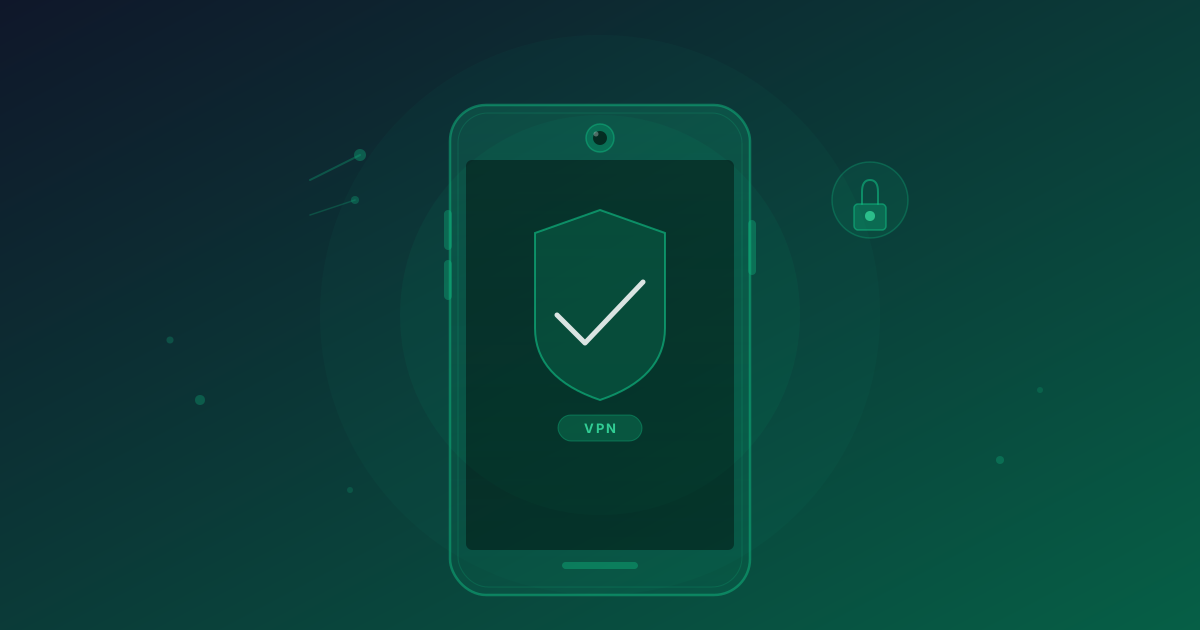
Een VPN instellen op Android is binnen 3 minuten klaar via de Google Play Store. Je hebt twee opties: via de app van je VPN-aanbieder (aanbevolen — je krijgt alle functies) of handmatig via de Android-netwerkinstellingen (voor zakelijke VPN's of gevorderde gebruikers). In deze handleiding lopen we beide methoden stap voor stap door, inclusief altijd-aan VPN, kill switch en oplossingen voor veelvoorkomende problemen.
VPN installeren via de app (aanbevolen methode)
De app-methode is de snelste en meest complete manier: je krijgt automatische serverskeuze, kill switch, split tunneling en altijd-aan VPN. Volg deze 4 stappen:
Stap 1 — Download de app: Open de Google Play Store en zoek op de naam van je VPN-aanbieder (bijv. "NordVPN" of "Surfshark"). Download de officiële app. Controleer het aantal downloads (tientallen miljoenen) en de naam van de ontwikkelaar om de echte app te herkennen.
Stap 2 — Log in: Open de app en log in met je account. Heb je nog geen account? Maak het aan via de website van je aanbieder (niet via de Play Store — dat kost meer omdat Google commissie rekent).
Stap 3 — Verbinden: Tik op de grote verbindingsknop. Android vraagt eenmalig toestemming: "Wil je een VPN-verbinding toestaan?" — tik op "OK". Dit is normaal; Android vraagt altijd toestemming voor de eerste VPN-verbinding.
Stap 4 — Controleer het sleuteltje: Het VPN-icoontje (een sleuteltje) verschijnt bovenaan in de statusbalk. Je bent nu beschermd. Test via ipleak.net of je IP correct is veranderd.
Altijd-aan VPN en kill switch instellen op Android
Met de altijd-aan VPN zorgt Android ervoor dat je internet nooit zonder VPN-bescherming loopt. Verbreekt de VPN-verbinding? Dan blokkeert Android automatisch al je internetverkeer totdat de VPN weer actief is. Dit is de functie die "kill switch" wordt genoemd.
Instellen via Android-instellingen: Ga naar Instellingen → Netwerk en internet → Geavanceerd → VPN. Tik op het tandwielpictogram naast je VPN-verbinding. Activeer "Altijd actieve VPN" en schakel ook "Verbindingen blokkeren zonder VPN" in voor maximale bescherming.
Let op: De ingebouwde Android-optie werkt alleen voor handmatig aangemaakte VPN-verbindingen. Gebruik je een VPN-app (NordVPN, Surfshark)? Activeer de kill switch dan in de app zelf via Instellingen → Kill Switch.
VPN handmatig instellen op Android (geavanceerd)
Handmatig instellen is nuttig voor zakelijke VPN's of als je een aanbieder gebruikt zonder Android-app. Android ondersteunt IKEv2/IPSec, L2TP/IPSec en PPTP-protocollen. IKEv2 is de veiligste en stabielste keuze.
Stap 1: Ga naar Instellingen → Netwerk en internet → VPN → Plusteken (+) rechtsboven.
Stap 2: Kies type "IKEv2/IPSec MSCHAPv2". Vul de servernaam of het IP-adres in (opvraagbaar bij je VPN-aanbieder), je gebruikersnaam en wachtwoord. Sla op.
Stap 3: Tik op de verbinding om te verbinden. Het VPN-sleuteltje verschijnt in de statusbalk.
Nadelen van handmatig instellen: geen kill switch, geen split tunneling, geen automatische serverherverbinding. De app-methode is voor vrijwel alle gebruikers de betere keuze.
Problemen oplossen: VPN werkt niet op Android
Verbinding mislukt of time-out? Probeer een andere server — de huidige kan overbelast of tijdelijk offline zijn. Wissel ook het protocol: ga van OpenVPN naar WireGuard (of andersom). WireGuard is stabieler op mobiele netwerken door zijn lichtere architectuur.
VPN verbreekt constant de verbinding? Batterijbeheer van Android is de meest voorkomende oorzaak. Schakel batterijoptimalisatie uit voor de VPN-app (Instellingen → Apps → [VPN-app] → Batterij → Niet optimaliseren). Controleer ook of achtergrondgegevens zijn ingeschakeld voor de app.
VPN werkt niet op specifieke apps? Sommige apps (bankieren, bepaalde streamingdiensten) detecteren VPN-gebruik en weigeren verbinding. Gebruik split tunneling in je VPN-app om die specifieke app buiten de VPN-tunnel te houden, terwijl al het andere verkeer beschermd blijft.
App crasht of reageert niet? Wis de cache via Instellingen → Apps → [VPN-app] → Opslag → Cache wissen. Helpt dat niet? Verwijder en herinstalleer de app.
De beste VPN-apps voor Android in 2026
NordVPN heeft de meest complete Android-app: kill switch, split tunneling, automatische verbinding op onbekend wifi, Threat Protection (blokkeert malware, trackers en advertenties) en NordLynx (WireGuard-variant voor maximale snelheid). De app is ook beschikbaar in het Nederlands.
Surfshark blinkt uit door onbeperkte apparaten op één abonnement — ideaal als je meerdere Android-apparaten (telefoon, tablet) wilt beveiligen. De Android-app heeft ook CleanWeb (blokkeert advertenties en trackers) en een NoBorders-modus voor landen met censuur.
ProtonVPN is de beste gratis optie: geen datalimiet, open-source app en een serieus no-logs beleid dat is geauditeerd. De betaalde versie voegt het Stealth-protocol toe voor landen met strenge VPN-blokkades.

Veelgestelde vragen
Het vpnr.nl-team test VPN-diensten onafhankelijk op snelheid, beveiliging, privacy en gebruiksgemak. We verdienen via affiliate-commissies en accepteren geen betaalde reviews of gesponsorde content.